Entradas populares

Mostrando entradas con la etiqueta EficienciaEnElDiseño. Mostrar todas las entradas

lunes, 24 de julio de 2023

👍👌 EL COMANDO EN AUTOCAD PARA VER Y MODIFICAR PROPIEDADES👍👌

"Optimiza tu Flujo de Trabajo con el Comando Propiedades de AutoCAD: Descubre Cómo Visualizar y Personalizar las Propiedades de Tus Diseños en Detalle" 🎨🔧📐🏢

"DESCUBRE LA PODEROSA HERRAMIENTA EN AUTOCAD PARA VISUALIZAR Y PERSONALIZAR PROPIEDADES DE OBJETOS: ¡MAXIMIZA TU EFICIENCIA DE DISEÑO CON ESTE COMANDO IMPRESCINDIBLE! 👍👌🔧🏢"

****************************************************************************

Muy agradecido si me invitas a un café ☕🌭 🃏 🃏 
Suscríbete al canal:
非常感謝你邀請我喝咖啡☕🌭 🃏 🃏 

*********************************************************************************

El comando "PROPIEDADES" en AutoCAD es una herramienta esencial que te permite ver y modificar las propiedades de objetos dibujados en tu diseño. Con solo seleccionar un objeto y ejecutar el comando "PROPIEDADES", se abrirá un panel que mostrará todas las características y atributos del elemento seleccionado.


Esta valiosa función te brinda un control total sobre las propiedades de tus objetos, como color, grosor de línea, capa asignada y más. Además, si necesitas hacer ajustes rápidos en varias entidades, puedes utilizar la opción "Rápido" del comando para cambiar propiedades de múltiples objetos al mismo tiempo.

Con el comando "PROPIEDADES", no solo podrás visualizar detalles importantes de tus elementos, sino que también podrás realizar cambios precisos y eficientes en tu dibujo. Es una herramienta imprescindible para cualquier usuario de AutoCAD, ya que te permite mantener la consistencia y calidad en tus diseños, ahorrando tiempo y mejorando la productividad.

Así que, si buscas tener un mayor control sobre las propiedades de tus objetos en AutoCAD, no dudes en utilizar el comando "PROPIEDADES". Con su facilidad de uso y su capacidad para potenciar tus diseños, esta función se convertirá en una herramienta imprescindible en tu flujo de trabajo. ¡Explora y experimenta todas las posibilidades que te ofrece este comando para llevar tus proyectos de diseño a un nivel superior! 🎨🏢🔧

PROPIEDADES (comando)

Controla las propiedades de objetos existentes.

 Buscar

Al hacer clic en el ícono de la paleta "Propiedades" en AutoCAD, se revela un conjunto valioso de información. Esta útil paleta muestra las propiedades de los objetos seleccionados en tu diseño.

Si seleccionas uno o varios objetos, solo se mostrarán las propiedades que comparten en común todos los elementos seleccionados. Esto te permite tener una vista rápida y organizada de las características compartidas entre ellos.

Si no tienes ningún objeto seleccionado, la paleta "Propiedades" mostrará los parámetros actuales de las propiedades generales. Es una forma práctica de obtener una visión general de las configuraciones actuales sin tener que seleccionar objetos específicos.

Es importante destacar que hay ciertas propiedades generales que son comunes a todos los objetos. Sin embargo, cada tipo de objeto tiene sus propias propiedades específicas. Esto te brinda un nivel de personalización y control detallado en función de los tipos de objetos que estás manejando.

La paleta "Propiedades" en AutoCAD es una herramienta imprescindible para los diseñadores, ya que te permite acceder y modificar rápidamente las características de tus elementos. Con esta funcionalidad, podrás realizar ajustes precisos y mantener una consistencia en tus diseños, lo que aumentará tu eficiencia y calidad de trabajo. ¡Explora todas las opciones que te ofrece la paleta "Propiedades" para potenciar tus proyectos de diseño en AutoCAD! 🏢📐🔧

PROPIEDADES (comando)  Buscar
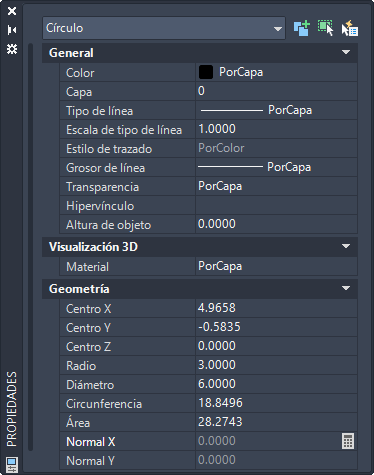
"Descubre el Potencial del Cuadro de Diálogo Propiedades en AutoCAD: Visualiza y Modifica Detalles de tus Diseños con Esta Herramienta Esencial" 🖥️🔧🎨🏢 #AutoCAD #CuadroDeDiálogoPropiedades #VisualizaciónDeDiseños #ModificaciónDePropiedades #HerramientasDeDiseño #DiseñoTécnico #FlujoDeTrabajo #DiseñoPreciso #EficienciaEnElDiseño #DiseñoProfesional #Optimización #DiseñoAsistidoPorComputadora #CAD #Innovación #PotenciaTusDiseños #MejoraTuProductividad #DiseñoCreativo #CalidadDeDiseño #HerramientasAvanzadas #TrucosDeAutoCAD #ConsejosDeDiseño

Cuando seleccionas uno o varios objetos en AutoCAD, solo se muestran las propiedades que son comunes a todos ellos, lo que facilita una visualización ordenada y concisa de sus características compartidas.


Si no tienes ningún objeto seleccionado, la paleta "Propiedades" mostrará los parámetros actuales de las propiedades generales. Es una forma rápida de obtener una visión general de las configuraciones actuales sin necesidad de seleccionar objetos específicos.

Si deseas modificar alguna propiedad, puedes especificar un nuevo valor haciendo clic en el valor y utilizando uno de los siguientes métodos:
        ✨Escribir un valor nuevo directamente.
        ✨Seleccionar un valor de la lista desplegable haciendo clic en la flecha hacia abajo.
        ✨Utilizar el dispositivo señalador haciendo clic en el botón "Punto de designación" para                         cambiar un valor de coordenada.
        ✨Calcular un nuevo valor utilizando el botón de la "Calculadora rápida".
        ✨Ajustar el valor mediante las flechas izquierda o derecha para aumentar o disminuir su valor.
        ✨Cambiar el valor de la propiedad en un cuadro de diálogo haciendo clic en el botón "[...]"                     correspondiente.

Es importante tener en cuenta que, al visualizar las propiedades de los objetos de AutoCAD en AutoCAD LT, algunas propiedades pueden no estar disponibles debido a las diferencias entre las versiones.

Con estas opciones, la paleta "Propiedades" te proporciona una manera eficiente de ver y ajustar las características de tus objetos en AutoCAD, lo que te permite mantener un control preciso sobre tus diseños y aumentar tu productividad. ¡Aprovecha al máximo esta funcionalidad para potenciar tus proyectos de diseño! 🏢📏🔧

LISTA DE OPCIONES.

Tipo de objeto

Muestra el tipo de objeto seleccionado.

Alternar el valor de la variable del sistema PICKADD

Activa (1) y desactiva (0) la variable de sistema PICKADD. Cuando PICKADD está activada, cada objeto seleccionado, individualmente o por ventanas, se añade al conjunto de selección actual. Cuando PICKADD está desactivada, los objetos seleccionados sustituyen el conjunto de selección actual.

Designar objetos

Selecciona los objetos deseados utilizando un método de selección. Las propiedades comunes a los objetos designados se muestran en la paleta Propiedades. Puede modificar las propiedades de esta paleta o aplicar otros cambios a los objetos seleccionados mediante un comando de edición.

Selección rápida

Muestra el cuadro de diálogo Selección rápida. Utilice Selección rápida para crear conjuntos de selección basados en criterios de filtro.

Menú contextual

Cuando haga clic con el botón derecho en la barra de título, estarán disponibles las opciones siguientes:

Desplazar

Muestra un cursor en forma de flecha con cuatro puntas que se puede utilizar para mover la paleta. Esta paleta no se puede anclar.

Tamaño

Muestra un cursor en forma de flecha con cuatro puntas que se puede utilizar para arrastrar un lado o una esquina para ampliar o reducir el tamaño de la paleta.

Cerrar

Cierra la paleta Propiedades.

Permitir anclaje

Conmuta la posibilidad de anclar o fijar las ventanas de paletas. Si se selecciona esta opción, logrará que una ventana quede fija cuando la arrastre a un área de anclaje, al lado de un dibujo. Una ventana fija se adhiere al lateral de la ventana de la aplicación y obliga a ajustar el tamaño del área de dibujo. Al seleccionar esta opción, además, las opciones Anclaje a la derecha y Anclaje a la izquierda pasan a estar disponibles.

Anclaje a la derecha/Anclaje a la izquierda

Enlaza la paleta Propiedades a una ficha de anclaje a la derecha o a la izquierda del área de dibujo. La paleta se extiende o contrae al mover el cursor sobre ella. Al abrir una paleta fija, su contenido solapa el área de dibujo. No es posible hacer que las paletas ancladas estén siempre abiertas.

Ocultar automáticamente

Hace que una paleta flotante se abra desplegándose y se cierre al pasar el cursor por ella. Si se desactiva esta opción, la paleta permanecerá abierta.

Transparencia

Muestra el cuadro de diálogo Transparencia.


MUCHAS GRACIAS POR SU ATENCIÓN¡


SUSCRIBIROS AL CANAL DE YOUTUBE DE GRUPO BYR

Desde GRUPO ByR: BIM, proporcionamos servicios de Arquitectura, Estructuras y MEP mediante tecnología BIM (mecánica, eléctrica y fontanería). Para ello empleamos el software REVIT y AUTOCAD, tenemos conocimientos especializados en este campo. Por lo que estaríamos interesados en colaborar con su organización.

REALICE UNA DONACIÓN. NOS AYUDARÁ A MANTENER EL BLOG EN OPTIMAS CONDICIONES DE SALUD¡


SUSCRIBASE AL BLOG¡¡

NO OLVIDE DEJAR UN COMENTARIO O PREGUNTA SOBRE LO QUE QUIERA.

martes, 26 de noviembre de 2019

✔️✔️COMANDO BLOQUEDISC CON AUTOCAD✔️✔️

COMANDO BLOQUEDISC CON AUTOCAD

Comando BloqueDisc con AutoCAD: Potenciando la Eficiencia en el Diseño y la Productividad

En el fascinante mundo del diseño asistido por computadora, AutoCAD se destaca como una herramienta indispensable para arquitectos, ingenieros y diseñadores. Con sus potentes funciones y comandos inteligentes, AutoCAD ha revolucionado la forma en que se crean planos y modelos 2D y 3D. Uno de estos comandos que merece especial atención es el "BloqueDisc", una herramienta que potencia la eficiencia en el diseño y aumenta la productividad en proyectos complejos.

¿Qué es el Comando BloqueDisc?

El comando BloqueDisc, también conocido como "Block Attribute", es una característica clave de AutoCAD que permite crear y gestionar bloques con atributos. Un bloque es un conjunto de elementos gráficos que se agrupan para formar un objeto único, y los atributos son información adicional que se puede asociar con esos bloques. Estos atributos pueden contener datos como nombres, números de parte, dimensiones u otra información relevante del diseño.

Simplificando el Diseño y la Edición

El uso del comando BloqueDisc simplifica en gran medida el proceso de diseño y edición en proyectos complejos. Imagina que necesitas incorporar el mismo tipo de información en varios elementos del diseño, como nombres de puertas en un plano de edificio o números de identificación en equipos industriales. Con el comando BloqueDisc, solo necesitas crear una vez el bloque con el atributo, y luego puedes insertarlo en diferentes lugares del dibujo, reutilizando la información en cada instancia. Esto ahorra tiempo y minimiza errores, ya que cualquier cambio que hagas en el bloque se reflejará automáticamente en todas las instancias en el dibujo.

Controlando la Consistencia del Diseño

Otra ventaja destacada del comando BloqueDisc es la capacidad de controlar la consistencia del diseño en todo el proyecto. Al utilizar bloques con atributos, te aseguras de que los datos clave se mantengan uniformes en todas las partes del dibujo. Esto evita inconsistencias y confusiones en el proceso de diseño y facilita la comunicación entre diferentes miembros del equipo de trabajo.

Personalización y Flexibilidad

El comando BloqueDisc en AutoCAD es altamente personalizable y ofrece una gran flexibilidad para adaptarse a las necesidades específicas de cada proyecto. Los atributos pueden configurarse para permitir diferentes tipos de entrada de datos, como texto, números o listas desplegables. Además, los bloques pueden contener múltiples atributos, lo que permite una mayor riqueza de información en el diseño.

Optimizando la Documentación

En el proceso de documentación y presentación de proyectos, el comando BloqueDisc juega un papel crucial. Al agregar atributos significativos a los bloques, se facilita la generación de listados y reportes automáticos, lo que mejora la precisión y rapidez en la documentación técnica.

Conclusión

El comando BloqueDisc es una de las gemas ocultas de AutoCAD, permitiendo un enfoque más inteligente y eficiente en el diseño y la documentación de proyectos. Al aprovechar esta poderosa herramienta, los profesionales del diseño pueden aumentar su productividad, mantener la consistencia del diseño y simplificar la creación de planos complejos. El comando BloqueDisc se convierte en un aliado indispensable para aquellos que buscan optimizar sus flujos de trabajo y llevar sus proyectos arquitectónicos e ingenieriles a un nivel superior.

.- @Rafael Nieto, #RafaelNieto, Grupo ByR, #GrupoByR les quieren decir:

PASEN, COJAN PALOMITAS, PONERSE CÓMODOS Y DISFRUTEN¡ ESTE VIAJE SERÁ EL MÁS EMOCIONANTE DE SUS VIDAS¡


*************************************************************************************
OTROS VÍDEOS DEL CANAL #GrupoByR
✅✅  COMO DIBUJAR UNA PARTE DE UN DIBUJO COMO UN ARCHIVO NUEVO: https://youtu.be/hA3p6lmFzJU
** COMANDO BLOQUEDISC CON AUTOCAD: https://youtu.be/OejlQvma2v8
️4 12 COMANDO BLOQUEDISC CON AUTOCAD️: https://youtu.be/WmlvgWUE1BU
REFERENCIA A OBJETOS DE AUTOCAD: https://youtu.be/qoFFHBTgBPM
EJERCICIO 10_INTRO: https://youtu.be/IaZ2VbQmYvY
EJERCICIO 10 AUTOCAD: https://youtu.be/PKlQ6hcQyzU
 EJERCICIO 11 AUTOCAD: https://youtu.be/11LhrDocePU
 EJERCICIO 12 AUTOCAD: https://youtu.be/nPkpZB4nElY
 EJERCICIO 12 AUTOCAD: https://youtu.be/2eX-wVLLKmQ
 EJERCICIO 13 AUTOCAD: https://youtu.be/E3YGwP5NoGQ
 EJERCICIO 14 AUTOCAD: https://youtu.be/rM2TKw16Vko
️EJERCICIO 15 AUTOCAD BÁSICO️: https://youtu.be/IKrHOi0Wc-o
REMOVER OBJETOS DE SELECCIÓN EN AUTOCAD: https://youtu.be/U49J33Ht764
PALETAS DE HERRAMIENTAS DE AUTOCAD: https://youtu.be/Sl80hkmjN30

******************************************************************

TODOS LOS VIDEOTUTORIALES DEL CURSO DE CERTIFICACIÓN ENERGÉTGICA CE3X
******************************************************************
**1.- VIDEOTUTORIAL CURSO CERTIFICACIÓN ENERGÉTICA CE3X: https://youtu.be/0hIhGJi_QMg
**2.- VIDEOTUTORIAL CURSO CERTIFICACIÓN ENERGÉTICA CE3X: https://youtu.be/RXVIef7KbZc
**3.- VIDEOTUTORIAL CURSO CERTIFICACIÓN ENERGÉTICA CE3X: https://youtu.be/Sg-4H6MF-UU
**4.- VIDEOTUTORIAL CURSO CERTIFICACIÓN ENERGÉTICA CE3X: https://youtu.be/wcCo4Qd9m2Q
**5.- VIDEOTUTORIAL CURSO CERTIFICACIÓN ENERGÉTICA CE3X: https://youtu.be/Qc6s4xtoO9s
**6.- VIDEOTUTORIAL CURSO CERTIFICACIÓN ENERGÉTICA CE3X: https://youtu.be/J1KZ7CmxCFE
**8.- VIDEOTUTORIAL CURSO CERTIFICACIÓN ENERGÉTICA CE3X: https://youtu.be/Ol3gDrn8VjU
**9.- VIDEOTUTORIAL CURSO CERTIFICACIÓN ENERGÉTICA CE3X: https://youtu.be/PTySSKmxsok
**10.- VIDEOTUTORIAL CURSO CERTIFICACIÓN ENERGÉTICA CE3X: https://youtu.be/xdnDJ18H9tc
**11.- VIDEOTUTORIAL CURSO CERTIFICACIÓN ENERGÉTICA CE3X: https://youtu.be/xdnDJ18H9tc
**12.- VIDEOTUTORIAL CURSO CERTIFICACIÓN ENERGÉTICA CE3X: https://youtu.be/8W4McGe2Pdw
**13.- VIDEOTUTORIAL CURSO CERTIFICACIÓN ENERGÉTICA CE3X: https://youtu.be/0-af0TCP9ZA
**14.- VIDEOTUTORIAL CURSO CERTIFICACIÓN ENERGÉTICA CE3X: https://youtu.be/GnHqMPtEqIc
**15.- VIDEOTUTORIAL CURSO CERTIFICACIÓN ENERGÉTICA CE3X: https://youtu.be/_5JCoIuQNJs
**16.- VIDEOTUTORIAL CURSO CERTIFICACIÓN ENERGÉTICA CE3X: https://youtu.be/61lhdiABaf8
**17.- VIDEOTUTORIAL CURSO CERTIFICACIÓN ENERGÉTICA CE3X: https://youtu.be/61lhdiABaf8
**18.- VIDEOTUTORIAL CURSO CERTIFICACIÓN ENERGÉTICA CE3X: https://youtu.be/PfNHhF9I3rw
**19.- VIDEOTUTORIAL CURSO CERTIFICACIÓN ENERGÉTICA CE3X: https://youtu.be/abtOHIx_HM8
**20.- VIDEOTUTORIAL CURSO CERTIFICACIÓN ENERGÉTICA CE3X: https://youtu.be/HfJUSRSHdgo

**************************************************************
TODOS LOS VIDEOTUTORIALES DEL CURSO DE 3dstudio max
**************************************************************
** 1 CURSO SUPERIOR GRATUITO 3D STUDIO MAX :  https://youtu.be/8O3jZAwJMqU
** 2 CURSO SUPERIOR GRATUITO 3D STUDIO MAX :  https://youtu.be/MPW4110D9hY
** 3 CURSO SUPERIOR GRATUITO 3D STUDIO MAX :  https://youtu.be/gjqythbLvr8
** 4 CURSO SUPERIOR GRATUITO 3D STUDIO MAX: https://youtu.be/ncjaejuNKhg