Entradas populares

Mostrando entradas con la etiqueta selección de objetos. Mostrar todas las entradas

domingo, 24 de noviembre de 2019

����COMANDO SELECR CON AUTOCAD DESIGNACION OBJETOS SEGUN AUTOCAD����


Si estás buscando optimizar tu flujo de trabajo en AutoCAD y aprender a seleccionar objetos de manera eficiente, el comando SELECT es una herramienta fundamental que debes dominar. En este artículo, exploraremos cómo utilizar el comando SELECT en AutoCAD para designar y manipular objetos de forma precisa.

AutoCAD proporciona varias opciones de selección que te permiten elegir objetos específicos según diferentes criterios. Al utilizar el comando SELECT, podrás realizar las siguientes designaciones de objetos según AutoCAD:

  1. Seleccionar objetos por tipo: Con el comando SELECT, puedes elegir objetos según su tipo, como líneas, círculos, polígonos, etc. Esto facilita la manipulación de elementos específicos en tus diseños.

  2. Seleccionar objetos por capa: AutoCAD permite asignar objetos a capas diferentes. Con el comando SELECT, puedes designar objetos según la capa a la que pertenecen, lo que te permite trabajar con conjuntos específicos de elementos en tu dibujo.

  3. Seleccionar objetos por color o propiedad: Si deseas seleccionar objetos según su color o una propiedad específica, el comando SELECT te permite hacerlo. Puedes elegir objetos con colores particulares o propiedades personalizadas para realizar modificaciones específicas.

  4. Seleccionar objetos por ubicación: AutoCAD te permite seleccionar objetos según su ubicación en el dibujo. Con el comando SELECT, puedes definir un área de selección o utilizar opciones como "dentro de" o "cerca de" para designar objetos según su posición relativa.

Dominar el comando SELECT en AutoCAD te permitirá ahorrar tiempo y realizar ediciones precisas en tus diseños. Además de estas designaciones de objetos mencionadas, existen muchas otras opciones avanzadas que puedes explorar a medida que adquieras más experiencia con el software.

En resumen, el comando SELECT en AutoCAD es una herramienta poderosa que te permite designar objetos según diferentes criterios, como tipo, capa, color y ubicación. Aprender a utilizar este comando te ayudará a optimizar tu flujo de trabajo y realizar modificaciones precisas en tus diseños. ¡Empieza a explorar el comando SELECT y lleva tus habilidades en AutoCAD al siguiente nivel!

OTROS VÍDEOS DEL CANAL

⚽⚽COMANDOS PARA SELECCIONAR OBJETOS EN AUTOCAD⚽⚽

⚽⚽COMANDOS PARA SELECCIONAR OBJETOS EN AUTOCAD⚽⚽


En AutoCAD, existen diferentes comandos que puedes utilizar para seleccionar objetos de manera eficiente. Estos comandos te permiten elegir objetos individuales, grupos de objetos o incluso aplicar filtros para realizar selecciones más precisas. Aquí tienes algunos comandos útiles para la selección de objetos en AutoCAD:

SELECT: Este es el comando básico de selección en AutoCAD. Puedes activarlo escribiendo "SELECT" en la línea de comandos o simplemente presionando "Spacebar". Luego, puedes utilizar diferentes métodos de selección, como seleccionar por ventana, seleccionar por cruz, seleccionar por polígono, entre otros.

ALL: El comando "ALL" selecciona todos los objetos en el espacio de dibujo. Puedes usarlo cuando necesites realizar una selección masiva de todos los elementos en tu dibujo.

FILTER: El comando "FILTER" te permite aplicar filtros para seleccionar objetos específicos según diferentes criterios, como tipo de objeto, capa, color, grosor de línea, entre otros. Puedes crear filtros personalizados y aplicarlos a tus selecciones.

GROUP: El comando "GROUP" te permite agrupar objetos seleccionados en un único objeto grupal. Esto es útil cuando deseas manipular un conjunto de objetos como una sola entidad.

QUICKSELECT: El comando "QUICKSELECT" es una herramienta poderosa que te permite realizar selecciones basadas en propiedades específicas de los objetos, como color, capa, grosor de línea, tipo de objeto, entre otros. Puedes personalizar los criterios de selección y guardarlos para usarlos en futuras selecciones.

LAYISO: El comando "LAYISO" se utiliza para aislar las capas de los objetos seleccionados, ocultando todas las demás capas en el dibujo. Esto te permite trabajar solo con los objetos seleccionados sin distracciones visuales.

Estos son solo algunos de los comandos disponibles para la selección de objetos en AutoCAD. Explora la documentación de AutoCAD o busca tutoriales en línea para aprender más sobre estos comandos y cómo utilizarlos eficientemente en tu flujo de trabajo. Practica regularmente con estos comandos para mejorar tu habilidad y velocidad en la selección de objetos en AutoCAD.


Muy agradecido si me invitas a un café ☕🌭 🃏 🃏 

Suscríbete al canal: 

非常感謝你邀請我喝咖啡☕🌭 🃏 🃏 

sábado, 23 de noviembre de 2019

🙌👍CONCEPTOS SELECCION DE OBJETOS EN AUTOCAD.😁👌


Sitúa los objetos designados en el conjunto seleccionado previamente.
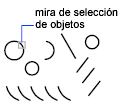
Un pequeño cuadro, denominado mira de selección de objetos o caja de selección, sustituye al cursor en cruz del cursor gráfico.
En la solicitud de comandos Designar objetos de un comando posterior, utilice la opción Previo para recuperar el conjunto de selección anterior.
En los productos compatibles con el modelado 3D, también puede mantener pulsada la tecla Ctrl para seleccionar elementos individuales originales que formen parte de modelos compuestos de sólidos o vértices, aristas y caras de sólidos 3D. Puede seleccionar uno de estos subobjetos o crear un conjunto de selección de más de un subobjeto. El conjunto de selección puede incluir más de un tipo de subobjeto. La selección de subobjetos no está disponible en AutoCAD LT.
Para ver todas las opciones, escriba ? en la solicitud de comando.
Se muestran las siguientes solicitudes.
Designar objetos
Selecciona los objetos en los que haga clic.
Ventana
Selecciona todos los objetos totalmente incluidos en un rectángulo definido por dos puntos. Al precisar las esquinas de izquierda a derecha se crea una designación por ventana. (Al precisar las esquinas de derecha a izquierda se crea una designación por captura).

Acerca de la selección de varios objetos

En la solicitud Designar objetos, puede designar varios objetos al mismo tiempo.

Especificar un área de selección rectangular

Especifique esquinas opuestas para definir un área rectangular. El fondo del área cambia de color y se vuelve transparente. La dirección hacia la que arrastra el cursor desde el primer punto hasta la esquina opuesta determina los objetos que se seleccionar.
  • Selección por ventana. Arrastre el cursor de izquierda a derecha para seleccionar solo los objetos que se encuentren por completo dentro del área rectangular.
  • Selección de captura. Arrastre el cursor de derecha a izquierda para seleccionar los objetos que se encuentren dentro de la ventana rectangular o que la crucen.
Con la selección por ventana, normalmente el objeto debe estar por completo dentro del área de selección rectangular. Sin embargo, si un objeto con un tipo de línea discontinuo (a trazos) solo está parcialmente visible en la ventana gráfica y todos los vectores visibles del tipo de línea se pueden incluir en la ventana de selección, se selecciona todo el objeto.

Especificar un área de selección de forma irregular

Especifique puntos para definir un área de forma irregular. Utilice la selección por polígono de ventana para designar los objetos que se encuentran completamente dentro del área de selección. Utilice la selección por polígono de captura para designar los objetos que se encuentran dentro del área de selección o que la cruzan.

Especificar un borde de selección

En un dibujo complejo, utilice un borde de selección. Un borde de selección presenta un aspecto similar a una polilínea y solo selecciona los objetos que atraviesa. En la ilustración de un circuito impreso, se muestra un borde que seleccione varios componentes.

Otros métodos de selección

Para ver todas las opciones de selección, escriba ? en la solicitud Designar objetos. Para obtener una descripción de cada uno de los métodos de selección, consulte el comando DESIGNA.

Eliminar la selección de varios objetos

Puede escribir e (Eliminar) en la solicitud Designar objetos y utilizar cualquier opción de selección para eliminar objetos del conjunto de selección. Si utiliza la opción Suprimir y desea volver a añadir objetos al conjunto de selección, escriba (Añadir).
Para eliminar los objetos de la selección, también puede mantener pulsada la tecla Mayús y seleccionarlos de nuevo, o bien mantener pulsada la tecla Mayús, y hacer clic en las selecciones por ventana o de captura y arrastrarlas. Puede añadir y eliminar objetos varias veces en el conjunto de selección.


Cómo recorrer cíclicamente los objetos solapados para la selección en AutoCADProblema:

Desea instrucciones acerca de cómo recorrer cíclicamente los objetos que se solapan en un dibujo de AutoCAD.

Causas:

El proceso para recorrer cíclicamente los objetos que se solapan en AutoCAD ha cambiado a lo largo del tiempo.  Dependiendo de la versión que esté utilizando, existen diferentes flujos de trabajo.

Solución:

Comportamiento original
En AutoCAD 2006 y versiones anteriores, puede recorrer cíclicamente la selección de objetos solapados con CTRL+clic. Puede establecer la variable LEGACYCTRLPICK en 1 para restaurar el uso de Ctrl+clic para seleccionar objetos solapados:
  1. En la línea de comando, escriba LEGACYCTRLPICK y pulse Intro.
  2. Cuando se le pida que introduzca un nuevo valor, introduzca 1.
    Nota: Después de realizar este cambio, no podrá seleccionar subobjetos de sólidos 3D con Ctrl+clic.
  3. Para restablecer el comportamiento por defecto de AutoCAD 2007 y versiones posteriores, establezca la variable en 0.

AutoCAD 2007-2010
En las versiones que van desde AutoCAD 2007 a AutoCAD 2010, se ha cambiado la combinación de teclas para recorrer cíclicamente la selección de objetos solapados:
  1. Cuando se le muestre la solicitud Designar objetos, mantenga pulsada la combinación de teclas Mayús+barra espaciadora y haga clic lo más cerca posible del objeto que desee.
  2. Siga haciendo clic hasta que el objeto que desea aparezca resaltado.
  3. Una vez que el objeto que requiera esté resaltado, pulse Intro para seleccionarlo.
    Nota: Si la vista preliminar de selección está activada, puede recorrer cíclicamente los objetos colocando el puntero sobre el objeto de la parte superior para resaltarlo. Pulse y mantenga pulsada la tecla Mayús y, a continuación, pulse la barra espaciadora de forma continuada.  Cuando el objeto en cuestión esté resaltado, haga clic con el botón izquierdo para designarlo.

AutoCAD 2011 y versiones posteriores
En las versiones que van desde AutoCAD 2011 a la actual, se ha añadido el cuadro de diálogo Ciclo de selección. 
  1. En la línea de comando, escriba DS (Parámetros de dibujo) y pulse Intro.
  2. En el cuadro de diálogo Parámetros de dibujo, haga clic en la ficha Ciclo de selección.
  3. Seleccione "Permitir ciclo de selección" y haga clic en Aceptar.

Cómo controlar el resaltado de selección de objetos en AutoCAD


Problema:

¿Cómo se puede controlar el resaltado de selección de objetos en AutoCAD?

Solución:

El comando para controlar esto es HIGHLIGHT. Poniéndolo en 1 lo encenderá, mientras que 0 lo apagará.


👍VARIABLE PICKADD EN AUTOCAD👍


PICKADD (variable de sistema)

👍Mejorando la Eficiencia en AutoCAD con la Variable PICKADD👍

Muy agradecido si me invitas a un café ☕🌭 🃏 🃏 
非常感謝你邀請我喝咖啡🌭 🃏 🃏 

AutoCAD es una poderosa herramienta de diseño asistido por computadora ampliamente utilizada en diversas industrias, desde arquitectura e ingeniería hasta diseño de productos y más. Para maximizar la productividad y agilizar el flujo de trabajo, es fundamental conocer y aprovechar las diferentes funciones y variables que ofrece este software. Uno de esos recursos valiosos es la variable PICKADD, que puede marcar una gran diferencia en la experiencia de diseño.

¿Qué es la variable PICKADD en AutoCAD?

La variable PICKADD (pick-add) en AutoCAD es una opción configurable que controla el comportamiento de selección de objetos durante ciertas operaciones de edición. En términos simples, afecta a la forma en que se agregan objetos seleccionados a una selección existente.

Cómo funciona la variable PICKADD

Cuando la variable PICKADD está configurada en 0 (cero), el comportamiento predeterminado, AutoCAD seleccionará solo los objetos nuevos que el usuario haya elegido durante una operación de selección. Siempre que se realice una nueva selección, se reemplazará la selección anterior.

Por otro lado, si la variable PICKADD está configurada en 1 (uno), AutoCAD agregará los objetos recién seleccionados a una selección previa. Esto significa que los objetos previamente seleccionados permanecerán en la selección, y se agregarán los nuevos objetos seleccionados sin reemplazar los existentes.

Ventajas de utilizar la variable PICKADD

La configuración adecuada de la variable PICKADD puede tener un impacto significativo en la eficiencia del flujo de trabajo en AutoCAD. Al utilizar esta opción, los diseñadores pueden:

👉 Evitar la necesidad de realizar selecciones repetidas: Con PICKADD configurado en 1, se pueden agregar elementos a una selección existente sin tener que volver a seleccionar todo desde cero. Esto ahorra tiempo y mejora la eficiencia.

👉 Facilitar ediciones y modificaciones: Durante la edición de dibujos complejos, la capacidad de agregar objetos a la selección existente facilita la aplicación de cambios en varios elementos de manera rápida y precisa.

👉 Reducir errores y aumentar la precisión: Al evitar la necesidad de repetir selecciones, se minimiza la posibilidad de errores en el proceso de diseño y edición, lo que resulta en un trabajo más preciso y confiable.

Cómo configurar la variable PICKADD en AutoCAD

Configurar la variable PICKADD en AutoCAD es un proceso sencillo:

  1. Abre AutoCAD y accede a la línea de comandos.

  2. Escribe "PICKADD" en la línea de comandos y presiona "Enter".

  3. Aparecerá un cuadro de diálogo que muestra el valor actual de PICKADD. Para cambiarlo, escribe "1" para activar la opción de agregar a la selección existente o "0" para desactivarla.

  4. Presiona "Enter" para confirmar el cambio.

Conclusión

La variable PICKADD en AutoCAD es una función valiosa que puede mejorar significativamente la eficiencia y precisión del diseño. Al configurarla adecuadamente, los diseñadores pueden evitar selecciones repetitivas y agregar elementos a la selección existente, lo que agiliza el flujo de trabajo y facilita la aplicación de cambios en proyectos complejos. Aprovechar esta opción en AutoCAD 2024 es una excelente manera de maximizar la productividad y obtener resultados más profesionales en el proceso de diseño asistido por computadora.

**********************************************************************************************************

Determina si las selecciones posteriores sustituyen al conjunto de selección actual o se añaden al mismo.
Tipo:Entero
Guardada en:Configuración de usuari
Valor inicial:2
Valor
Descripción
0
Desactiva PICKADD. Los objetos recientemente designados se convierten en el conjunto de selección. Los objetos seleccionados anteriormente se suprimen automáticamente del conjunto de selección.
1
Activa PICKADD. Cada objeto designado, ya sea individualmente o por ventanas, se añade al conjunto de selección actual.
2
Activa PICKADD. Cada objeto designado, ya sea individualmente o por ventanas, se añade al conjunto de selección actual.
Si se utiliza el comando DESIGNA, se conservan los objetos seleccionados tras la ejecución del comando.
Nota: Puede añadir objetos al conjunto de selección o eliminarlos del mismo. Para ello, mantenga pulsada la tecla Mayús durante la selección. En AutoCAD, puede seleccionar los subobjetos de componentes de superficies, mallas y sólidos 3D. Para ello, mantenga pulsada la tecla CTRL mientras realiza la selección.