Entradas populares

lunes, 25 de noviembre de 2019

👌👍EL MENSAJE ¨VARIABLE DE SISTEMA MODIFICADO EN AutoCAD👌😁

El mensaje "Variable de sistema modificada" aparece en AutoCAD

Si has experimentado el mensaje "Variable de sistema modificada" en AutoCAD, es importante entender qué significa y cómo solucionarlo. Este artículo te proporcionará información detallada sobre este mensaje y te guiará a través de posibles causas y soluciones.

Descubre qué significa el mensaje "Variable de sistema modificada" y por qué aparece en AutoCAD. Aprende cómo las variables de sistema en AutoCAD controlan diversos aspectos del software y cómo su modificación puede afectar tu flujo de trabajo.

Exploraremos las posibles causas del mensaje y cómo evitar su aparición en el futuro. Esto incluye revisiones de configuración, ajustes de variables de sistema y el uso adecuado de comandos y herramientas en AutoCAD.

Además, te proporcionaremos soluciones prácticas para resolver el mensaje "Variable de sistema modificada". Aprenderás cómo restaurar las configuraciones predeterminadas, cómo restablecer variables de sistema y cómo manejar adecuadamente cambios en las variables para evitar problemas futuros.

Con consejos útiles y pasos detallados, este artículo te ayudará a comprender y solucionar el mensaje "Variable de sistema modificada" en AutoCAD, brindándote una experiencia de diseño más fluida y sin interrupciones.

No permitas que los mensajes de error afecten tu flujo de trabajo en AutoCAD. Aprende cómo manejar la modificación de variables de sistema y mantén tu software funcionando de manera óptima. ¡Descubre las soluciones prácticas y mejora tu experiencia en AutoCAD!


 Problema:
Se abre un mensaje de globo en AutoCAD en el que se indica lo siguiente:
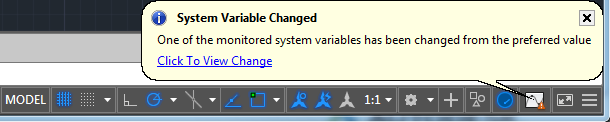
Variable de sistema modificada
Una de las variables de sistema supervisadas se ha modificado y ya no presenta el valor preferido.
Globo de variable de sistema modificada

Causas:

Una o varias de las variables de sistema que supervisa el monitor de variables del sistema han cambiado.

Solución:

Seleccione Haga clic para ver los cambios, haga clic en el icono de la barra de estado Icono de la barra de estado o escriba SUPERVISARVARSIS en la línea de comando para abrir la ventana Monitor de variables de sistema. Revise los cambios y realice una o varias de las siguientes acciones:
  • Seleccione Restablecer todopara restablecer todas las variables de la lista a la configuración preferida.
  • Seleccione Editar lista... para añadir o eliminar las variables de sistema que se van a supervisar.
  • Active o desactive las casillas para habilitar o deshabilitar las siguientes opciones:
    • Notificar cuando estas variables de sistema cambien
    • Activar notificación de globo
Cuadro de diálogo Monitor de variables de sistema

▶️▶️ DIMPICKBOX (variable de sistema) EN AUTOCAD ▶️▶️

DIMPICKBOX (variable de sistema)


Establece la altura de destino de selección de objetos, en píxeles, en el comando ACOTA.
Tipo:Entero
Guardada en:Registro
Valor inicial:5
Los valores válidos están comprendidos entre 0 y 50. Si el valor de la variable de sistema PICKBOX es más elevado, se omite el valor de la variable de sistema DIMPICKBOX.
***************************************************************************************

La variable de sistema DIMPICKBOX en AutoCAD controla el tamaño de la caja de selección utilizada al seleccionar objetos en el espacio de dibujo. Esta variable determina el área alrededor del objeto que se considera seleccionada cuando se realiza una selección.

Cuando se establece un valor mayor para DIMPICKBOX, se amplía el área de selección alrededor de los objetos, lo que facilita la selección de objetos más pequeños o cuando hay objetos cercanos entre sí. Por otro lado, si se establece un valor menor, la caja de selección se reduce, lo que permite una selección más precisa de objetos individuales.

La configuración predeterminada de DIMPICKBOX en AutoCAD es 4, lo que significa que la caja de selección tiene un tamaño de 4 píxeles alrededor del objeto. Sin embargo, esta variable se puede ajustar según las preferencias y necesidades del usuario.


Es importante tener en cuenta que cambiar el valor de DIMPICKBOX puede afectar la forma en que se seleccionan los objetos y la precisión de las selecciones. Por lo tanto, se recomienda experimentar con diferentes valores y encontrar el ajuste que funcione mejor para cada situación de dibujo en AutoCAD.

Explora la función DIMPICKBOX en AutoCAD, una variable de sistema que te permite controlar el tamaño de la caja de selección al seleccionar objetos en el espacio de dibujo. Descubre cómo ajustar esta variable para facilitar la selección precisa de objetos y mejorar tu flujo de trabajo en AutoCAD.

Aprende cómo el valor de DIMPICKBOX afecta el área alrededor de los objetos considerada seleccionada durante el proceso de selección. Descubre cómo un valor mayor amplía el área de selección, lo que facilita la selección de objetos más pequeños o cuando hay objetos cercanos entre sí. Por otro lado, aprende cómo un valor menor reduce la caja de selección, permitiendo una selección más precisa de objetos individuales.

Comprende la importancia de encontrar el equilibrio adecuado en la configuración de DIMPICKBOX para adaptarse a tus necesidades y preferencias. Experimenta con diferentes valores para descubrir cómo afecta la forma en que se seleccionan los objetos y la precisión de las selecciones en AutoCAD.


domingo, 24 de noviembre de 2019

6 COMO GUARDAR DIBUJOS CON FORMATOS DE ARCHIVO DE VERSIONES ANTERIORES ...

��CAMBIAR DE COLOR CAPA MULTITUD DE OBJETOS CON AUTOCAD��


LE AGRADECEMOS UNA DONACIÓN EN PAYPAL

En AutoCAD, cambiar el color de una capa de una multitud de objetos es una tarea sencilla que te permitirá personalizar y organizar tus dibujos de manera eficiente. Sigue estos pasos para lograrlo:

Selecciona los objetos: Utiliza las herramientas de selección, como la selección por ventana o la selección por cruz, para elegir todos los objetos que deseas cambiar de color.
Accede a las propiedades rápidas: Haz clic derecho sobre los objetos seleccionados y selecciona "Propiedades rápidas" en el menú contextual. Aparecerá una ventana con las propiedades de los objetos seleccionados.

Selecciona la opción de cambio de color: En la ventana de propiedades rápidas, busca la propiedad de "Color" y haz clic en el cuadro de color. Se abrirá una paleta de colores donde podrás seleccionar el nuevo color que deseas aplicar a los objetos.

Aplica el cambio de color: Una vez seleccionado el nuevo color, haz clic en "Aceptar" en la paleta de colores. El color de los objetos seleccionados se actualizará instantáneamente.

Verifica los cambios: Verifica que los objetos hayan cambiado de color correctamente. Si no estás satisfecho con el resultado, puedes repetir los pasos anteriores para ajustar el color o realizar cambios adicionales.

Recuerda que este proceso cambiará el color de la capa de los objetos seleccionados, lo que significa que todos los objetos que pertenezcan a esa capa se verán afectados por el cambio de color. Si deseas cambiar el color de objetos específicos sin afectar a toda la capa, puedes utilizar otros métodos de selección, como la selección por filtro o la selección individual.

Además, ten en cuenta que AutoCAD ofrece múltiples opciones para personalizar y cambiar el color de los objetos, como la creación de estilos de objeto o el uso de paletas de colores personalizadas. Explora estas opciones adicionales para adaptar el cambio de color a tus necesidades y preferencias específicas.

¡Disfruta de la flexibilidad y versatilidad de AutoCAD al cambiar el color de una multitud de objetos y dale vida a tus diseños con colores vibrantes y atractivos!


OTROS VÍDEOS DEL CANAL